前回の記事はこちら
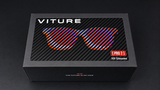
以前はVertoXRとVRto3Dを使って、VITURE Pro 2でSteamVRを動かしていました。
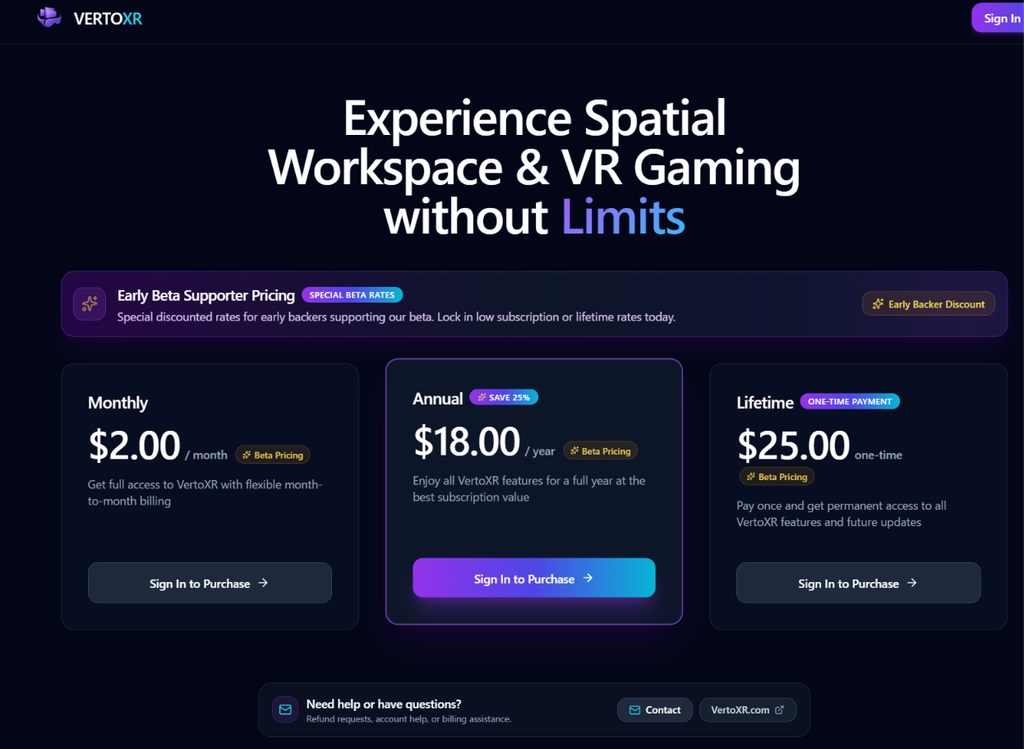
しかし、最近VertoXRをアップデートすると、有料化のお知らせが。
買い切り25$ですね。4000円か。。
調べたらなんかいけそうだったので、自分で作ります。
開発したソフトウェア
早速ですが、完成したソフトウェアの機能を紹介します。
まず、ARグラスでSteamVRに入ると、VRコントローラ-がないので詰みます。そう言ったことも考えて、以下のような機能を念頭に作製しました。(Codexで進めました)
- ゲームパッドやJoyconをVRコントローラとして認識、制御できること
- 任意に視点正面のリセット機能を使えること
- 好きに各ボタンに操作を割り振れること
- コントローラーの感度や仮想的な手の位置・向きを調整できること
- 複雑な設定をGUIから簡単に変更できること
また、SteamVRの映像をARグラスに正しく表示する機能も必要です。
最終的には、これらの機能をまとめて操作できる専用GUIを作成しました。
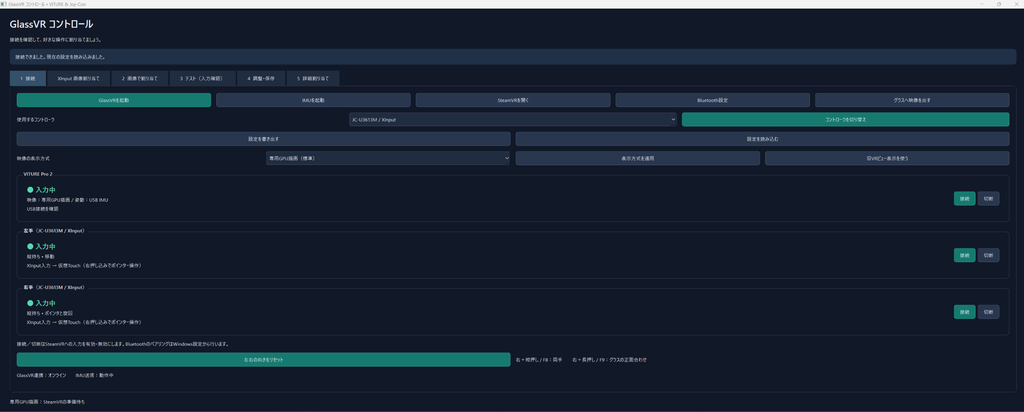
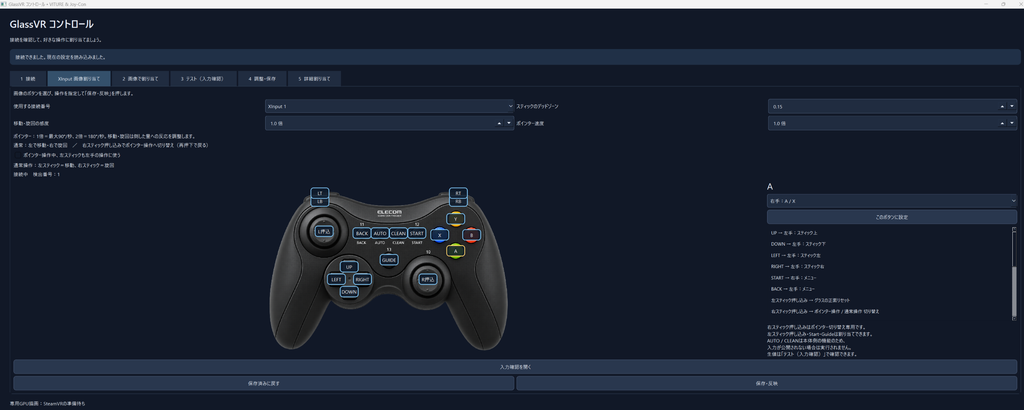
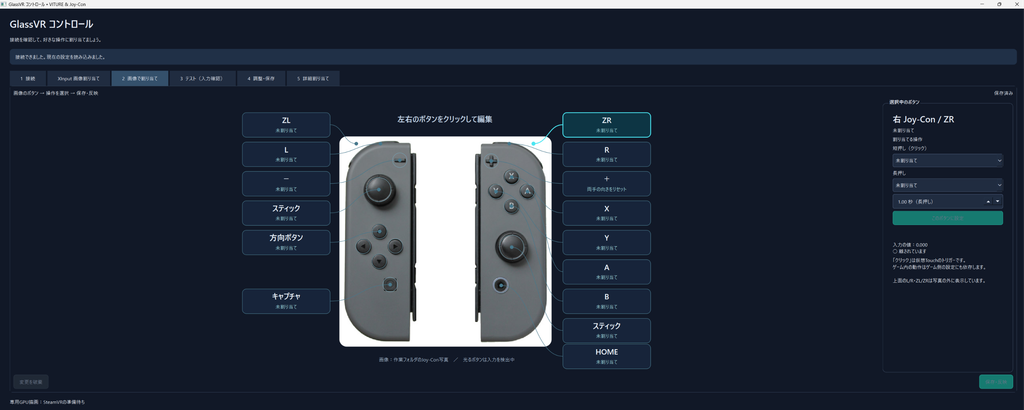
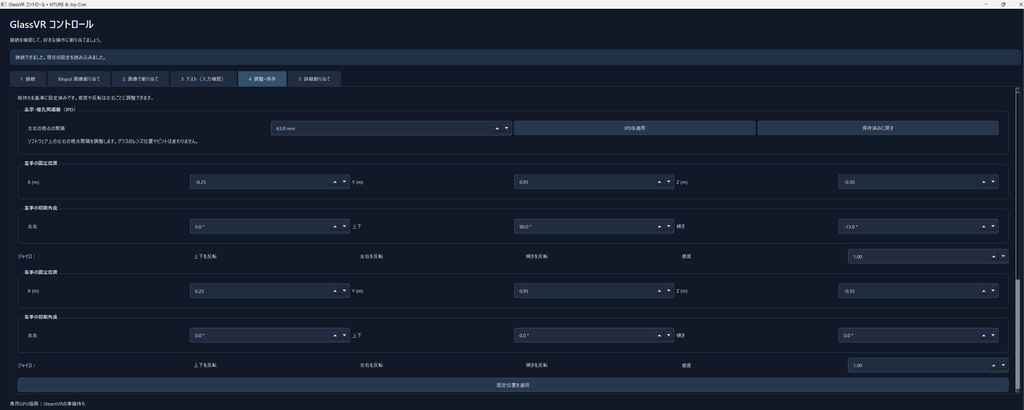
オープンソースのGlassVRをベースに、開発にはCodexを使用しました。
基本的には、実現したい機能をCodexに伝えて実装してもらい、実機で動作確認。
不具合や使いにくい部分があれば修正を指示する、という流れです。
当初はコントローラーの操作を改善する程度のつもりでしたが、あれこれ機能を追加しているうちに、設定用GUIや映像描画プログラムまで作ることになりました。
実際にソフトを使用してSteamVR&VRchatを起動する
GUIを起動すると各接続が行われ、SteamVRが起動します。
まずはSteamVRホームに飛ばされますが、ここからVRCなどを起動する流れですね。
また、この手のソフトで必須なのが正面のリセット機能です。
例えばコントローラのスティック押し込みなどにグラス正面リセットを割り当てています。
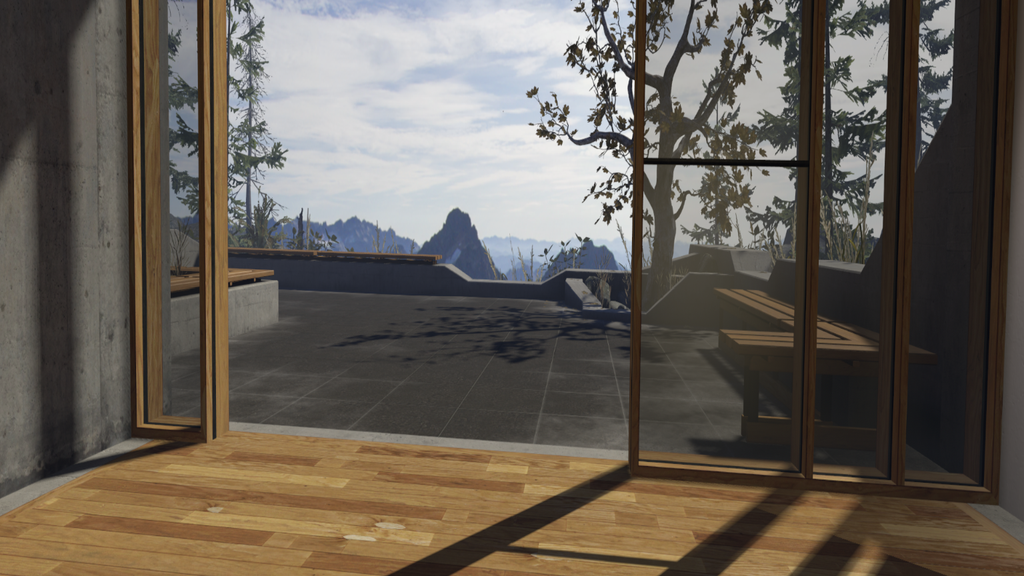
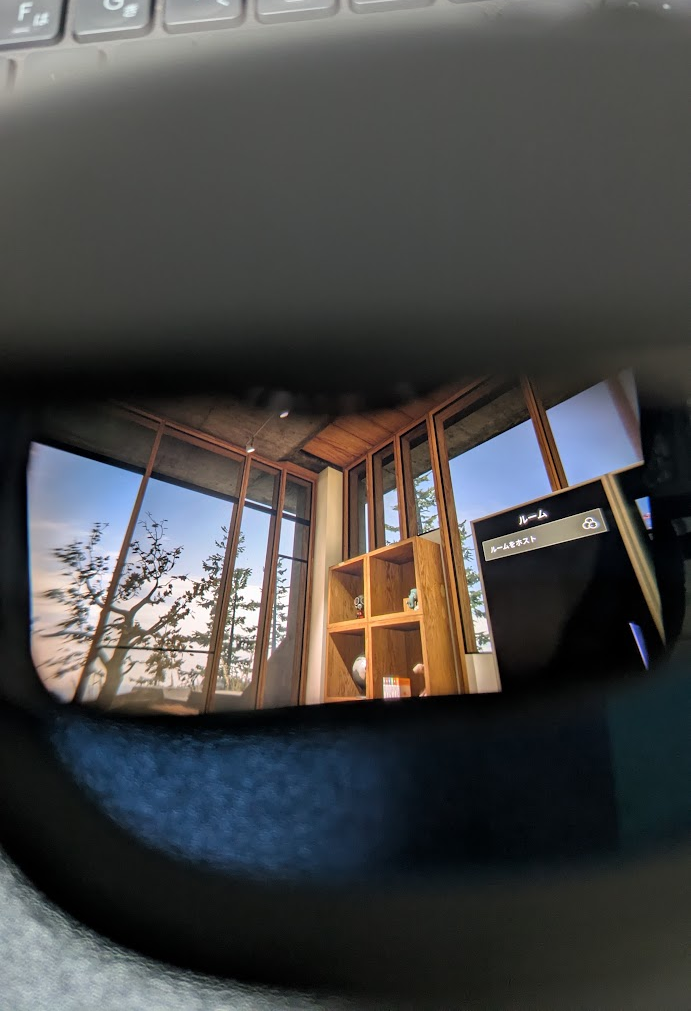
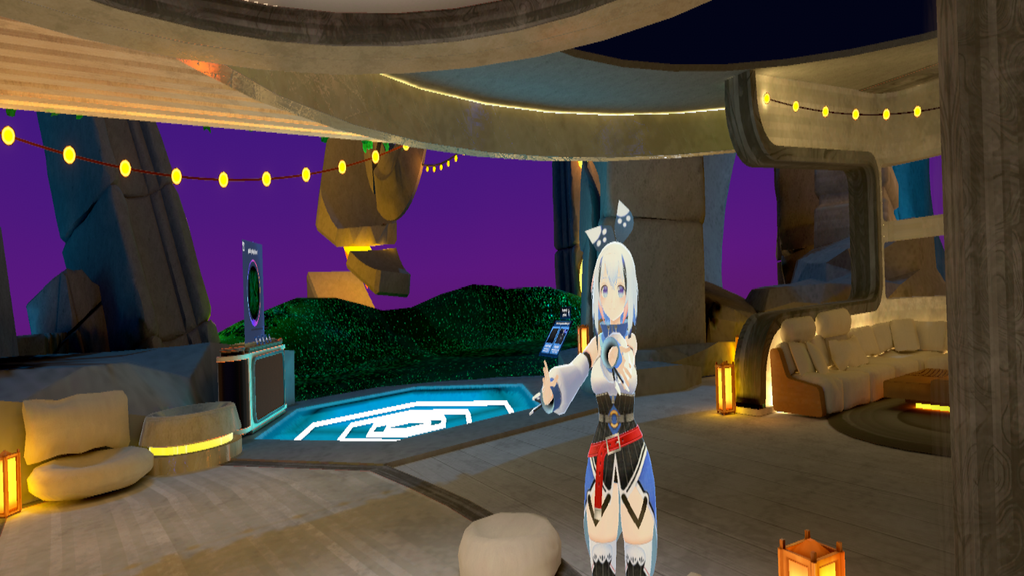
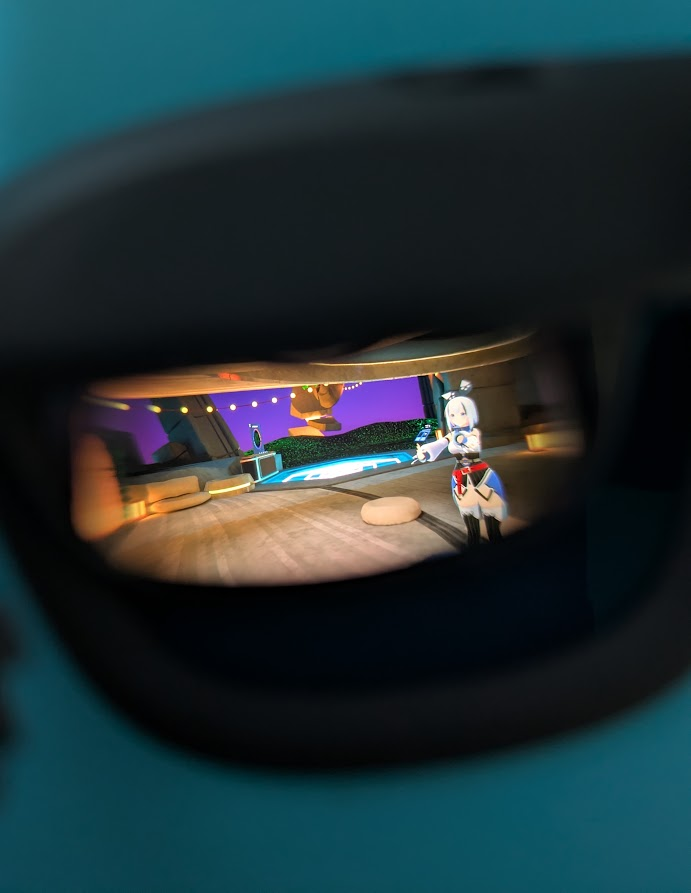
VRCHATへ入ります。問題なく操作できることを確認しました。
自作ソフトにはなりますが、かなり気軽にVRCに入れそうですね。

まとめ
今回は、Codexを使ってVITURE Pro 2でSteamVRを遊べる環境を構築しました。
Joy-Conやゲームパッドにも対応し、気軽にVRChatを楽しめるようになりました。
今後も気になるところがあれば、少しずつ改良していこうと思います。